Cách Sửa Lỗi Không Vào Được Roblox Trên Pc là vấn đề được rất nhiều game thủ quan tâm khi gặp tình trạng Roblox không mở được, treo game hoặc không load trên máy tính. Nguyên nhân có thể đến từ trình duyệt, phần mềm xung đột hoặc cài đặt hệ thống chưa phù hợp. Trong bài viết này, TẢI ROBLOX sẽ hướng dẫn bạn cách nhận biết lỗi và khắc phục nhanh chóng. Chỉ với vài thao tác đơn giản, bạn có thể quay lại trải nghiệm Roblox mượt mà. Bài viết phù hợp cho cả người mới và người chơi lâu năm.
Các Lỗi Không Vào Được Roblox Trên PC
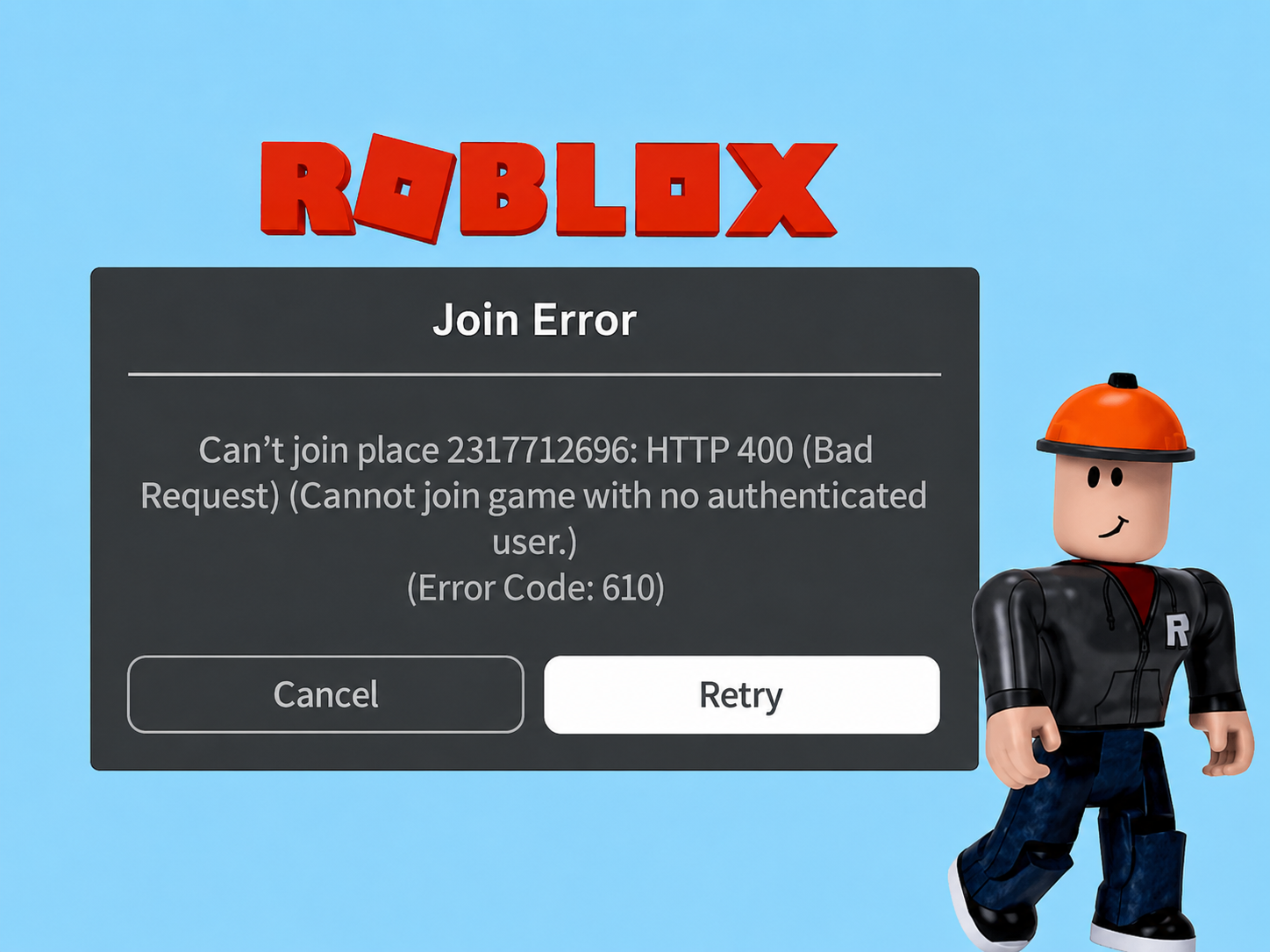
Trước khi tiến hành sửa lỗi, bạn cần xác định đúng tình trạng mình đang gặp phải. Dưới đây là những lỗi phổ biến khiến Roblox không thể hoạt động trên PC:
- Roblox không mở được sau khi nhấn Play
- Màn hình trắng hoặc đen khi vào game
- Roblox Player bị treo hoặc tự thoát
- Không tải được game từ trình duyệt
- Lỗi xung đột phần mềm nền như Discord, antivirus
- Roblox không tương thích với driver hoặc Windows
Các Cách Lỗi Không Vào Được Roblox Trên PC
Sau khi xác định nguyên nhân, bạn có thể áp dụng lần lượt các cách khắc phục dưới đây. Mỗi phương pháp đều đơn giản, dễ thực hiện và phù hợp với từng trường hợp cụ thể.
Xóa cache và cookie trình duyệt
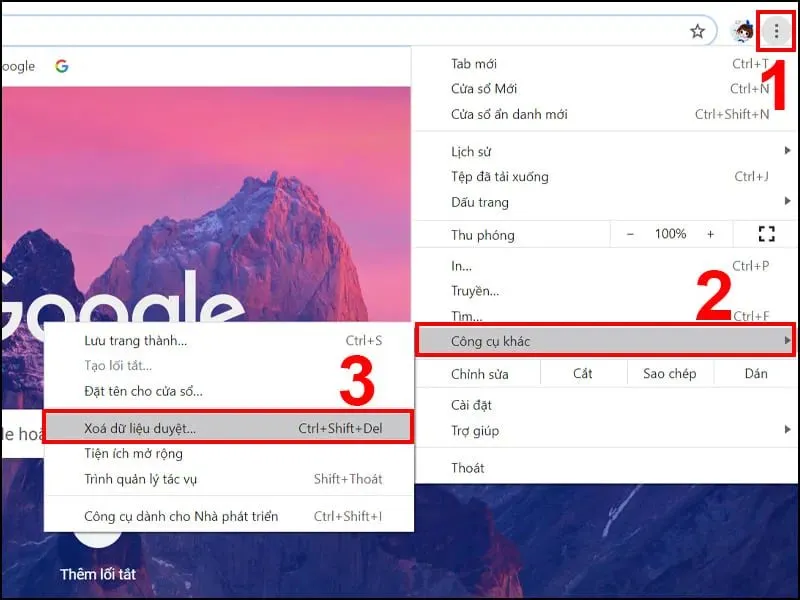
Cache và cookie bị lỗi có thể khiến Roblox không tải hoặc không mở được game. Việc xóa dữ liệu trình duyệt giúp loại bỏ các file cũ gây xung đột và lỗi đăng nhập. Sau khi xóa cache và cookie, bạn nên đóng hoàn toàn trình duyệt rồi mở lại để truy cập Roblox từ đầu. Cách này đặc biệt hiệu quả nếu bạn thường xuyên chơi Roblox trực tiếp trên web.
Gỡ cài đặt và cài lại Roblox mới nhất
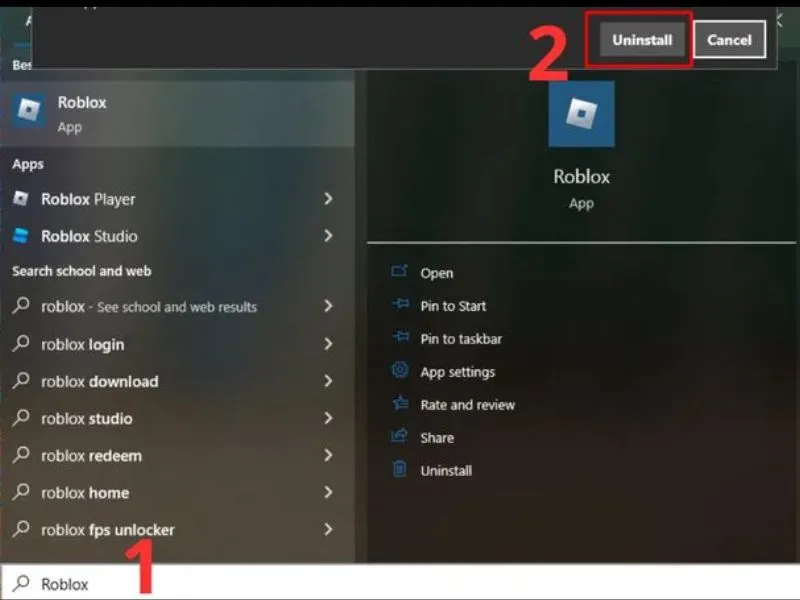
Roblox Player cài đặt lỗi hoặc sử dụng phiên bản cũ thường là nguyên nhân khiến game không chạy. Bạn nên gỡ hoàn toàn Roblox khỏi máy, sau đó tải lại phiên bản mới nhất từ trang chính thức hoặc TẢI ROBLOX. Việc cài đặt lại giúp làm mới toàn bộ file hệ thống và khắc phục các lỗi phát sinh trong quá trình cập nhật trước đó.
Khởi động lại trình duyệt hoặc đổi trình duyệt khác
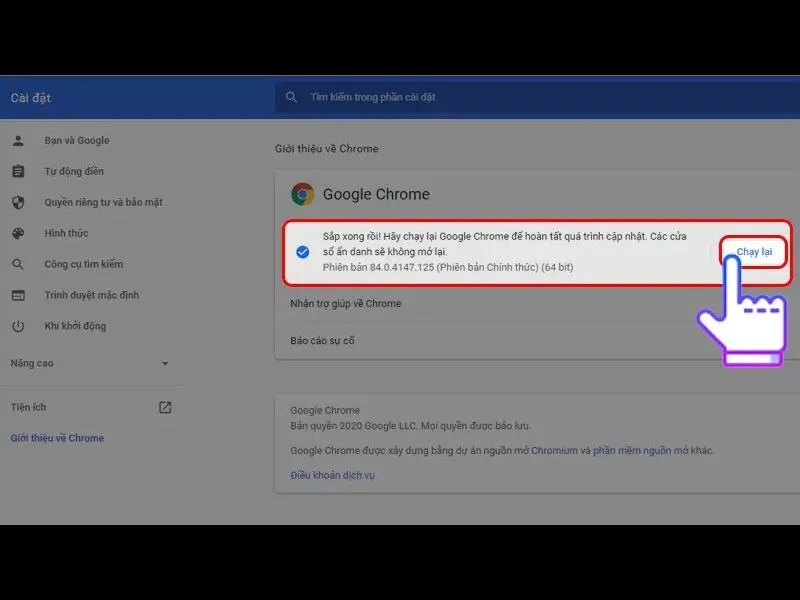
Một số trình duyệt có thể gặp lỗi tạm thời khiến Roblox không khởi chạy dù mạng vẫn ổn định. Bạn nên thử khởi động lại trình duyệt hoặc chuyển sang trình duyệt khác như Chrome, Edge hoặc Firefox. Trong nhiều trường hợp, Roblox hoạt động mượt hơn khi sử dụng trình duyệt tương thích tốt với Roblox Player.
Tùy chỉnh cài đặt Discord để giảm xung đột
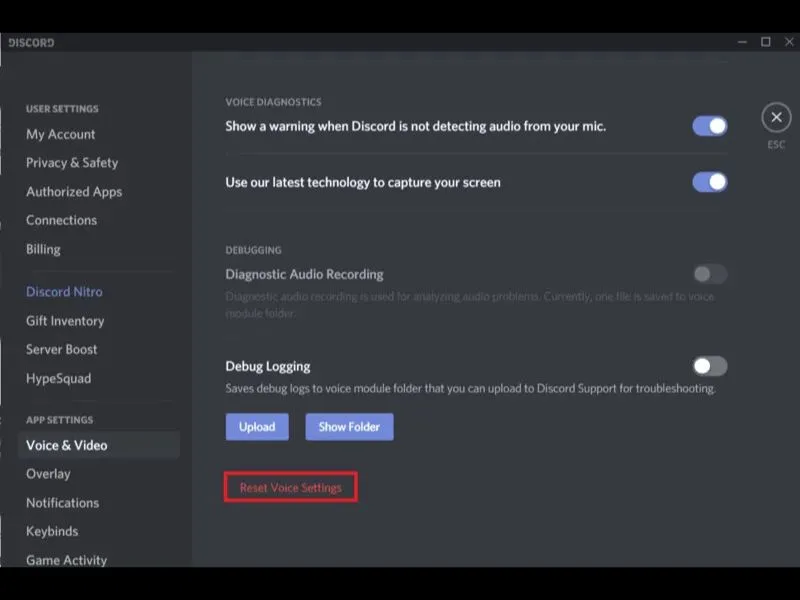
Discord chạy nền đôi khi gây xung đột với Roblox, đặc biệt là tính năng Overlay và chia sẻ màn hình. Bạn nên tắt Discord Overlay và các tùy chọn hiển thị trong game trước khi vào Roblox. Điều này giúp giảm tình trạng treo game, văng Roblox hoặc không load được màn hình chơi.
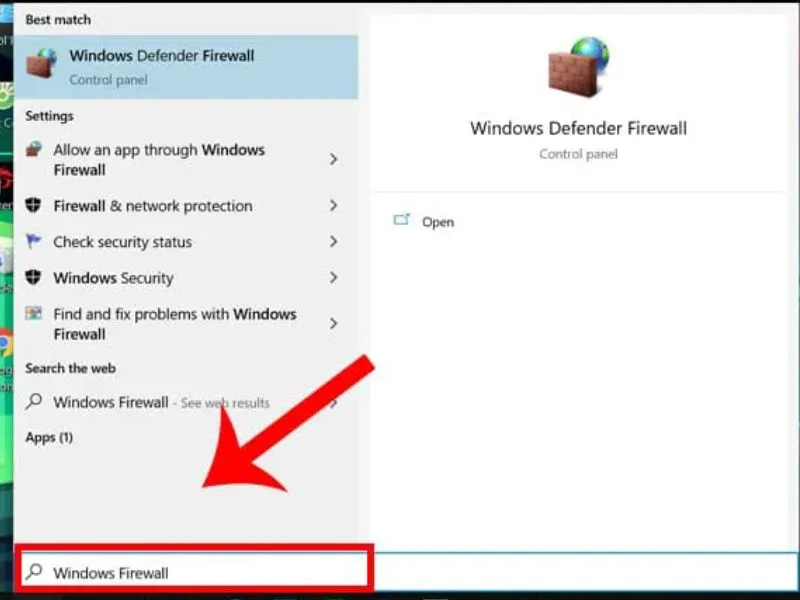
Tắt tường lửa Windows để tránh chặn Roblox
Windows Firewall có thể chặn Roblox Player kết nối với máy chủ, khiến game không thể khởi động. Bạn có thể tạm thời tắt tường lửa hoặc thêm Roblox vào danh sách ứng dụng được phép truy cập mạng. Sau khi kiểm tra xong, nên bật lại tường lửa để đảm bảo an toàn cho hệ thống.
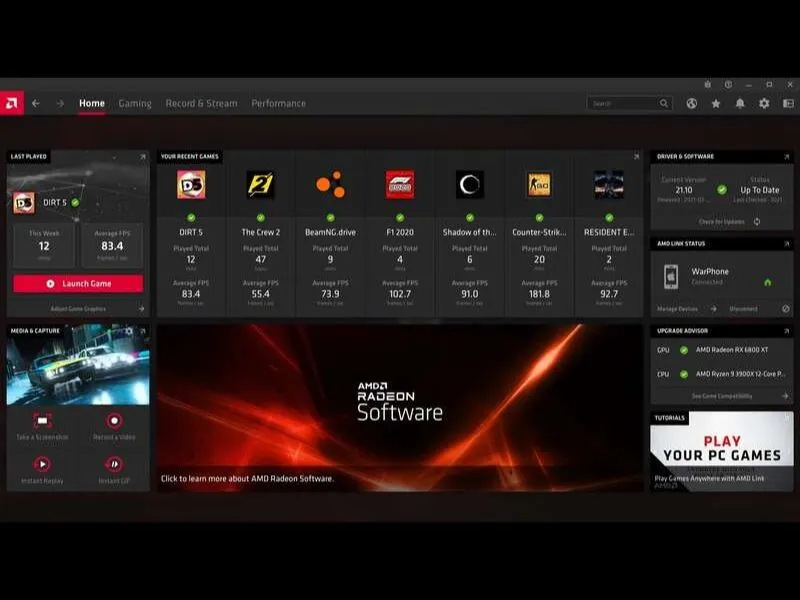
Tùy chỉnh driver AMD cho Roblox (nếu dùng GPU AMD)
Nếu bạn sử dụng card đồ họa AMD, driver không tương thích có thể khiến Roblox không mở được hoặc bị crash. Bạn nên vào phần cài đặt AMD Software, tắt các tính năng tối ưu nâng cao như Anti-Lag hoặc Chill cho Roblox. Ngoài ra, việc cập nhật driver AMD lên phiên bản mới nhất cũng giúp cải thiện độ ổn định khi chơi game
Cách Khắc Phục Lỗi Roblox Không Vào Được Trên Windows 10
Windows 10 là hệ điều hành phổ biến nên cũng thường gặp lỗi Roblox. Để khắc phục, bạn có thể áp dụng các cách sau:
- Chạy Roblox Player với quyền Administrator
- Cập nhật Windows 10 lên phiên bản mới nhất
- Kiểm tra và cài đặt lại Microsoft Visual C++
- Tắt các phần mềm chạy nền không cần thiết
- Kiểm tra ngày giờ hệ thống để tránh lỗi kết nối
Mẹo Giúp Tránh Lỗi Không Vào Được Roblox Trên PC
Để hạn chế tối đa tình trạng Roblox không vào được, bạn nên áp dụng một số mẹo sau trong quá trình sử dụng:
- Luôn cập nhật Roblox Player phiên bản mới
- Không cài đặt phần mềm can thiệp hoặc hack
- Giữ trình duyệt và hệ điều hành ổn định
- Tránh chạy quá nhiều ứng dụng nền khi chơi
- Tải Roblox từ nguồn uy tín như TẢI ROBLOX
Kết Luận
Lỗi không vào được Roblox trên PC có thể xuất phát từ nhiều nguyên nhân khác nhau, nhưng đa số đều có thể khắc phục dễ dàng nếu áp dụng đúng cách. Với hướng dẫn chi tiết trong bài viết về Cách Sửa Lỗi Không Vào Được Roblox Trên Pc, bạn hoàn toàn có thể tự xử lý mà không cần cài lại máy. Hy vọng những chia sẻ từ TẢI ROBLOX sẽ giúp bạn nhanh chóng quay lại thế giới Roblox và tiếp tục trải nghiệm game mượt mà, ổn định hơn.